Mostrando entradas con la etiqueta GTIC. Mostrar todas las entradas

martes, 11 de enero de 2011

Copyright

Copyright o "dret de còpia" és, tal i com indica el seu nom, el dret que té el creador d'una obra a defensar el seu dret personal com a autor d'aquest. És el propi autor qui  decideix com es poden  distribuir i reproduir les seves obres.

Cal dir que el copyright és diferent dels creative commons. El primer d'aquests el que pretén és protegir els drets d'autors en les obres, els segons, en canvi, tenen l'objectiu de poder compartir l'autoria d'aquestes.

lunes, 10 de enero de 2011

RSS (Really simple syndication)

L'RSS ens serveix per compartir el continguts exposats a la web. A més, ens permet guardar continguts o pàgines webs que ens interessin, i veure'n les últimes actualitzacions. 

El principal avantatge que hi podem trobar és l'estalvi de temps, ja que no cal entrar dia darrera dia a mirar si han actualitzat una pàgina perquè cada vegada que això passa ens avisa. A més, la majoria dels mitjans de comunicació que trobem a internet ja el tenen incorporat, de manera que podem seguir el que ells publiquen.

Aquí deixo un vídeo extret del Youtube que ens explica què són els blocs i com instal·lar-los al bloc:


Usos educatius dels blogs

Títol: Usos educatius dels blogs.
Autors: Francesc Balagué i Felipe Zayas.
Editorial: UOC.
Any i lloc d'edició: Barcelona, 2009.

RESUM DE LES IDEES PRINCIPALS:
 
Enllaç al projecte penjat a www.scribd.com

miércoles, 5 de enero de 2011

VÍDEO I EDUCACIÓN

Títol: Vídeo y educación.
Autor: Joan Ferrés.
Editorial: Grupo Editorial Planeta, S.A.(Barcelona, España).Ediciones Paidós Ibérica, S.A. (Barcelona, España).
Any i lloc d'edició: Barcelona, 1994.

Al llarg de l'història de l'especie humana hi han hagut tres grans onades de canvis: 
  1. La revolució agrícola.
  2. La revolució industrial.
  3. La revolució tecnològica (el present, l'anomenada era de l'informació amb molts avenços informàtics i tecnològics...)
Aquesta revolució tecnolgòcia s'està produint molt acceleradament, fet que ha creat una por de la societat envers aquest canvi, que ens afecta psicològicament (sobretot ens fa crèixer l'inseguretat). A més, han provocat que a l'escola es produeixi una inadaptació perquè preparen als nens pel passat i no pel present.

Hi han moltesdiverses investigacions que ens parlen sobre els dos hemisferis del cervell i el paper que aquests desenvolupen:
  • Hemisferi esquerra: És l'encarregat de controlar el costat dret del cos. Fa les funcions lligades al llenguatge com ara la lectura, l'escriptura, el càlcul... És l'hemisferi intel·lectual, anàlitic, dominant i actiu.
  • Hemisferi dret: És l'encarregat de controlar la part esquerra del cos. Té algunes funcions com per exemple, reconèixer immediatament els rostres, el record de les formes,...  És l'hemisferi amb més sensibilitat acústica. A més, és l'hemisferi emocional, intuitiu i creatiu (el més espiritual).
En l'hemisferi dret hi ha més importància en tota aproximació global, concreta i emocional a la realitat, i en canvi a l'esquerra en el pensament analític i en la lògica formal.

lunes, 3 de enero de 2011

iGoogle

iGoogle és un servei de google que permet personalitzar el buscador, amb l'ajut de gadgets (cada un d'ells té una funció diferent). Aquests no són res més que dispositius amb diverses funcions. Alguns exemples de gadgets que podem trobar a l'iGoogle és el del correu electrònic, el que indica el dia i hora, un que permet posar les tasques que has pensat fer...

Per poder utilitzar-lo primer de tot s'ha de ser usuari de google, i per això s'ha de crear anteriorment una conta de gmail.
Deixo una impressió de pantalla del meu iGoogle perquè podeu veure com és, i per a tot aquell que no en tingui s'animi a utilitzar-lo, perquè és una molt bona eina que té molts recursos, i també ja que només amb una pàgina web pots trobar molts enllaços a diverses aplicacions interessants.


Clicant aquí podreu accedir a la pàgina que permet posar gadgets a la teva pàgina principal d'iGoogle.

El programari lliure

Els programes d’ordinador no són res més que seqüències d’instruccions que rep i interpreta el processador. Els programadors són els encarregats d’escriure les instruccions que desprès li arribaran al processadors, que ho fan a partir d’un llenguatge de programació.
El codi font d’una aplicació informàtica és Conjunt d'instruccions escrites en un llenguatge de programació que un sistema informàtic ha de processar per poder-les executar. Cal convertir aquest codi font en sèries d’instruccions bàsiques perquè el processador les pugui entendre. Així obtenim el codi executable.

Programari convencional:
Limita la possibilitat de detectar i corregir errades de programació, i fer-hi modificacions. N’hi ha tres tipus:
  • Gratuït (freeware): Es poden fer servir lliurement, sense pagar per utilitzar-lo. 
  • De prova (shareware): Es poden provar però si se’n vol fer un ús complet i continuat s’ha de pagar. 
  • Comercial: Requereixen un pagament per utilitzar-lo.
Programari de codi obert:
Permet accedir al seu codi font. Es pot estudiar, modificar, adaptar...

Programari lliure:
Es planteja les repercussions ètiques i socials per l’adopció d’un model d’us determinat i de la creació de programari. Garanteix 4 llibertats:
  • Llibertat d’USAR-LO amb qualsevol finalitat.
  • Llibertat d’ESTUDIAR-HO.
  • Llibertat de REDISTRIBUIR-LO.
  • Llibertat d’ INTRODUIR-HI MILLORES i FER-LES PÚBLIQUES.
  •  
Aquest programari permet doncs copiar diferents programes per millorar-los. D'aquí em podem treure doncs una conclusió: "Copiar no és robar".
A continuació deixo un vídeo que ho explica correctament:
 

miércoles, 29 de diciembre de 2010

Dropbox

El dropbox permet emmagatzemar arxius de qualsevol tipus a qualsevol ordinador i també des de la xarxa alhora. Per a poder utilitzar-lo es crea una carpeta en el nostre PC, on també s'hi pot accedir des d'interne, ja que es realitza una copia a través d'internet de tots els arxius que posem a la carpeta. D'aquesta manera tenim un mateix arxiu (amb el mateix contingut) el qual està emmagatzemat en ambdós llocs.

Per a poder tenir aquesta apliació abans t'has de registrar des de la pàgina principal: http://www.dropbox.com
A més, clicant aquí podreu trobar l'enllaç de descàrrega.

Clicant aquest enllaç que deixo a continuació (http://carolinagomezaniorte.com/sites/default/files/tour_3.jpg?1287322389) es pot veure una imatge molt interessant que representa una de les funcions més importants d'aquesta eina: ens deixa a entendre que si li passa qualsevol cosa a l'ordinador no passa res perquè els arxius estan guardats al dropbox i per tant no s'han perdut.

Aquest video en anglès extret del youtube explica molt bé com funciona el dropbox:

martes, 28 de diciembre de 2010

Conceptualització de la naturalesa de l'aprenentatge amb ordinador

  • La metàfora tutorial: l'ordinador com a tutor: 

    Aquesta metàfora representa tot aquell programari que representa el model tradicional d'ensenyament i d'aprenentatge, on l'ordinador fa de tutor a l'estudiant. L'ordinador té la capacitat de reproduir alguns aspectes de la relació entre el professor i l'alumne, ja que ambós formen la mateixa seqüència:   

    iniciació (docent/ordinador) - resposta (alumne) - avaluació (docent/ordinador)

    Tot i així els ordinadors no deixen de ser màquines, i pertant, no pot detectar les necessitats i el tipus d'error concret de cada alumne, per això és l'alumne que tria el seu nivell de coneixements. Els sistemes tutorials més utilitzats són els programes d'exercici i pràctica.

    Aquesta informació està extreta de: http://gestioinformacio.blogspot.com/2008/10/la-metafora-tutorial-l-com-tutor_24.html 


  • La metàfora de la construcció: l'ordinador com a alumne:

    És l'alumne que controla la màquina i no a l'inrevés.
    Es refereix a totes aquelles activitats on l'alumne construeix idees a partir de l'exploració en un ambient d'aprenentatge fet a partir de la descoberta. El nen, doncs, ha de descobrir i a partir d'aquí crear. Poden ser programes com Scratch o Logo (una mica més del Logo), on l'alumne crea els seus propis projectes i el professor queda en un segon pla.

    També però hi ha un altre sistema on el mestre té un paper més important: el de recolzar l'alumne amb l'aprenentatge, o sigui, es tracta d'una descoberta guiada. El que fa el professor, doncs, és tan sols seguir el procediment del nen i ajudar-lo sempre que ho necessiti.


  • La metàfora del laboratori: l'ordinador com a simulador: 
Són sistemes tancats en els que l'usuari pot manipular diversos paràmetres però no afegir-ne de nous, per tant hi ha menys llibertat que en el cas de la metàfora de la construcció Un exemple simulació pot ser el programa Crayon Physics o la Doctora xinxeta. 
Aquestes simulacions fomenten la reflexió i l'acció però tenen el perill de simplificar en excés els sistemes reals.
  • La metàfora de la caixa d'eines: l'ordinador com a eina
L'ordinador proporciona una experiència del món físic recreant diverses situacions. Pintar en pantalla n'és un exemple: no substitueix l'ús del pinzell i el llapis però els editors gràfics poden oferir noves possibilitats expressives i fomentar una actitud de revisió i correcció actives. També ens permet esborrar, desfer, canviar les propietats dels objectes...
L'ordinador actua com un amplificador de l'experiència d'escriure, dibuixar, classificar i permet fer les tasques d'una manera estimulant. A més, fa que ens centrem en els aspectes més reflexius, constructius i creatius.

En aquest document de google docs s'hi poden veure exemples de cada una de les metàfores: https://docs.google.com/Doc?docid=0Aa_Rmx63oL8fZGY4azJ3Y2tfMTU5aHRmMnh6aGs&hl=ca&authkey=COq6pbIP 


    El powerpoint

    El powerpoint és una bona eina de Microsoft Office per a fer presentacions ja que té moltes possibilitats creatives i també multimèdies. L'eix central del programa són les diapositives, que ens permeten posar textos, videos o altres recursos. L'extensió del programa poden ser pptx. o ppsx. Aquest programa no està en línia, per tant si es vol compartir s'ha d'utilitzar un altre recurs per penjar-lo o compartir-lo en xarxa.

    Els seus objectius en l'educació són:
    • Transmetre informació d'una manera ordenada i clara als alumnes.
    • Interactuar, emocionar, mostar, construir, incitar...
    • Fer més fàcil la comprensió d'idees que es volen mostrar.

    Aquí poso un enllaç a una pàgina del bloc d'un powerpoint que he fet , penjat a la xarxa pel SlideShare: http://laurasaiz.blogspot.com/search/label/Windows%20Movie%20Maker


    Un altre programa que també et permet la creació de presentacions, tot i que té varies característiques diferents és el Prezi (clicant trobareu un enllaç on hi ha una breu explicació de què és i d'alguna de les diferències que hi podem trobar amb el powerpoint).

    Què és el prezi?


    El prezi és un entorn virtual que permet compartir informació. Aquesta està ordenada, no per diapositives, sinó per un camí que el receptor pot anar seguint. Pot ser públic, privat o públic permetent còpia. A més, és un bon recurs per no utilitzar el doble discurs, és a dir, fer una exposició on l'emissor llegeixi tot el que està escrit, i per tant, el receptor ja pot llegir tot el que l'emissor està dient. El prezi és un bon element per crear a través de metàfores visuals (aquest és el cas del prezi que he creat).

    Un dels aspectes que aquest programa permet, a diferència d'altres com el powerpoint, és que sempre crees projectes en xarxa, i en canvi no te'l pots descarregar a l'ordinador. Això pot ser positiu ja que hi pots treballar des de qualsevol ordinador que tingui internet sense perdre el projecte creat, però també pot resultar un problema si no tens internet perquè no pots accedir-hi.

    Per últim dir que per descarregar-lo s'ha d'anar a la pàgina principal, www.prezi.com, i crear-se una conta (s'ha de clicar el botó "sing up"). Trobem tres tipus de prezi: Públic, enjoy, pro. Els dos primers es poden utilitzar gratuïtament, tot i que el prezi Enjoy per poder-lo tenir has d'estar en el món de l'educació, ja que requereix una contrasenya.

    jueves, 25 de noviembre de 2010

    GTIC: Edició d'imatges

    El Gimp és un bon programa per a l'edició d'imatges que us podeu descarregar si cliqueu aquí.
    A partir d'aquesta imatge que posaré a continuació, i amb l'ajuda del Gimp modificaré les imatges:


    • RETALLAR:
      1. Obrir la imatge
      2. Anar a "Caja de herramientas" a l'opció "Herramienta de selección de rectángulos".
      3. Seleccionar la zona que es vol retallar.
      4. Anar al menú inicial > Imagen > Recortar a la selección.
      5. Anar al menu inicial >Seleccionar > Nada
      6. Guardar amb un nom diferent (i entre 75 i 80 de qualitat).
      7.  
         

      GTIC: Creative commons

      Els creative commons són llicències que es posen a les obres i que ofereixen alguns drets a terceres persones per utilitzar aquestes obres però sota certes condicions.
      Aquestes condicions venen donades segons la llicència que s'ha escollit per a l'obra.
      Podeu trobar totes les llicències existents i com obtenir-les i utilitzar-les aquí.
      També he trobat un quadre que m'ha semblat interessant on s'hi espliquen les llicències. Deixo aquí l'enllaç per si algu n'està interessat: http://www.masternewmedia.org/images/creative-commons-license-types-pros-cons.gif

      Per últim cal dir que si mireu la part de baix del meu bloc veureu que aquest està sota una llicència de creative commons. Per a posar-la s'ha d'anar a la pàgina web que ja he linkat anteriorment. Un cop allà s'ha d'apretar l'opció: "Publica con cc". Després s'han d'escollir diverses opcions i per últim posar l'URL que correspon a la pàgina que vols per posar-hi creative commons. Si ja has fet tot això ja nomès cal copiar el codi d'HTML que et donen i enganxar-lo just davant de: </body></html a qualsevol lloc del bloc.


      Delicious: "Guardem, documentem i etiquetem"

      El Delicious és un servei de gestió de marcadors socials en web. Per poder-hi accedir primer de tot s'ha d'anar a la pàgina web i registrar-s'hi. Per a poder-ho utilitzar ràpidament i sempre que es vol, com a segon pas s'ha de baixar la barra d'eines del delicious al firefox. Un cop fet això s'ha de crear un perfil públic per a després publicar-lo en el bloc, tal i com he fet jo.
      Aquest ens serveix per linkar pàgines webs visitades i tenir-ne un registre de totes aquelles que voldràs tornar a visitar i per tant que les afegeixes a la llista. A més, et permet mostrar-ho a diferents espais web tal i com t'ho deixa fer al Blogger.

      Perquè sapigueu millor com funciona us deixo un powerpoint, en castellà, que està penjat a l'Slidesharewww.slideshare.net i la seva autora és Lourdes Barrosso. 

      GTIC: WIKI

      Els wiki són espais web on es van creant entrades (pàgines) on tots poden editar i guardar. Aquest permet fer llistes i que tothom hi afegeixi qualsevol cosa. A més, cada vegada que alguna persona actualitza, se'ls actualitza instantàniament a la resta.
      També es poden crear enllaços que creen noves pàgines i així organitzar. És molt fàcil ja que principalment només s'utilitzen tres botons principals: Editar, guardar i link (enllaçar).

      Un exemple de wikispace pot ser el que vam crear per a fer el treball col·laboratiu que us el deixo aquí, també us en deixo un altre que vam fer per educació física (clicar aquí)

      També us deixo altres wikispaces perquè pogueu fer-hi una ullada:
      Els wikis són una bona eina perquè:
      1. És una feina distribuïda.
      2. Ho pot veure tothom i així no es perd res.
      3. La informació està guardada tan sols en un lloc (per tant només hi ha una versió).
      4. Està online.
      5. Tothom hi pot col·laborar
      6. A l'història es pot veure qui ha escrit, per tant es pot saber el procés de creació del treball i també qui té les idees principals dins del grup. 
      7. Es pot posar en discussió si no s'està d'acord amb alguna cosa i tothom pot donar la seva opinió.

      martes, 23 de noviembre de 2010

      CONCEPTUALITZACIÓ: DINAR DE NADAL

      Aquest és el text a partir del qual he fet un mapa conceptual:

      El Dinar de Nadal

      Per Nadal tota la família es reuneix a casa l'avia Maria, ella fa el dinar per a tots i aquest normalment consisteix en una escudella, un plat de carn i també neules i torrons de postres. Com que l'Àvia ja es gran, normalment l'ajuden els seus dos fills en Joan i el Marc.

      En el dinar coincideixo amb les meves cosines i els meus cosins: La Maria, la Paula, en Genís i l'Eduard que són fills del meu oncle Marc. Cal dir que és un moment entranyable en el que parlem de totes les coses que ens han passat al llarg de l'any ja que ells no viuen a Barcelona com jo sinó que viuen a NewYork. Com sempre en arribar als postres en Genís fa el típic número amb els torrons d'Alacant i fa veure que se li trenca una dent. tothom riu menys la seva mare que pensa en el que costa el dentista.

      La meva germana, la Maria també ve al dinar, i aquest any ho fa amb el seu fil, en Ramon, que no menja ni escudella ni carn ja que encara té 3 mesos.

      El dinar comença puntualment a les dues del migdia i  acaba sempre a la mateixa hora, a les 5 de la tarda.


      Un cop llegiu el text podeu fer una ullada al mapa conceptual que vaig crear:

      GTIC: CONCEPTUALITZACIÓ

      Els mapes conceptuals són una bona eina per ordenar d'una manera esquemàtica qualsevol tipus d'idees. Un dels programes que existeixen per poder-ne elaborar és el CmapTools. Aquest programa és gratuït però no és lliure. Està creat per creat per l'Institute for Human and Machine Cognition. Per a descarregar-lo podeu clicar aquí.
      Aquest programa de conceptualització ens permet posar les idees principals a destacar i per tant, doncs, a l'hora de llegir-lo pots buscar més fàcilment allò que t'interessi. També cal dir que estableix una connexió directe entre els seus elements a partir dels connectors.
      El mapa conceptual ha de ser totalment objectiu, ja que forma part de l'hemisferi esquerre del cervell i no hi entren els sentiments en aquest.

      Aquí us posaré els avantatges i inconvenients que té un mapa conceptual virtual a diferència d'un mapa conceptual fet a mà.
      Avantatges:
      • Modificable
      • Potencia una bona presentació.
      • Té diversos recursos multimèdia que el fan més ric (links, fotografies..).
      • És online.
      Inconvenients:
      • Fa que hagis de dependre de l'ordinadors.
      • Necessites tenir el programa a l'ordinador en que el vulguis utilitzar.
      Un cop descarregat el programa, per començar a crear un projecte s'ha d'anar al menú principal a l'opció: Archivo> Nuevo Cmap. Seguidament sortirà un recuadre on s'hi ha de posar l'informació que es vulgui, en el cas de l'imatge  jo hi he posat: Cmaptool.


      Després, tal i com diu l'anterior imatge s'ha d'arrastrar la fletxa de sobre el requadre fins a obtenir un resultat semblant al de l'imatge que ve seguidament. S'ha de repetir aquest procés fins a tenir creat el mapa conceptual.


      Podeu veure un exemple d'un mapa conceptual que vaig crear a partir d'un text que ens va ser donat a classe: Dinar de Nadal

      martes, 9 de noviembre de 2010

      GTIC: GOOGLE DOCS

      Durant l'hora de GTIC, a classe, en petits grups hem explorat amb el Google Docs. El Google docs (Documents de google) és un servei gratuit, a l'abast de qualsevol persona, que permet crear en línia, compartir i publicar diferents tipus de documents, tan siguin documents de text, presentacions, formularis o fulls de càlcul. 

      Per saber com funcionaven, primer de tot ens hem creat una conta, i a partir d'aquest moment nomès ha estat necessari que una persona del grup fos qui crees el document i el compartis amb la resta del grup per tal que tothom hi pogués accedir.


      La primera tasca que hem realitzat ha estat un document de text, que podeu veure a continuació:


      Per a poder compartir aquest document de text al bloc he hagut de clicar el botó del costat dret del que posa: "Comparteix", un cop tenia el document obert. Seguidament seleccionar l'opció que diu: "Publica al web..", i desprès ja nomès queda modificar l'HTML del bloc posant-hi el codi que et donen.
      També es pot accedir al document a partir de l'enllaç d'URL que, seguint el mateix procediment trobes. En aquest cas, aquest URL és:  https://docs.google.com/document/pub?id=1lVA6p8uiMmn9NOgs2QZXFOXH2iAbD2uMvHD67vgru1c

      A més del document de text també vam crear una presentació, que he penjat clicant al costat dret del botó "Comparteix", i després "Publica/Incrusta". Tal i com s'ha fet amb l'altre document ara només falta copiar l'enllaç a l'HTML de l'entrada del bloc, i ja el tenim aqui!


      A part del document de text i de la presentació, el google docs ens permet la creació d¡un formulari. Amb el meu grup en vam crear un, que us poso a continuació per si voleu fer-lo. Un cop es responen les preguntes, aquestes passen a un full de càlcul dels documents de google, que tan sols el poden veure aquells que tinguin permís per part de l'administrador de l'arxiu. La creació d'aquest questionari virtual és una molt bona idea per no haver de passar cada una de les respostes a l'ordinador, com es feia anteriorment. 

      Per poder penjar el Formulari primer de tot s'ha d'anar a" Formulari" ( al menú situat a sobre l'arxiu), i seguidament a "Incrusta el formulari en una pàgina web". A partir d'aquest moment només serà necessari copiar el codi a l'apartat de "Modifica l'HTML de l'entrada del blog que volguem crear.
      Aquí teniu el Formulari:


      lunes, 8 de noviembre de 2010

      GTIC: Fluxogrames

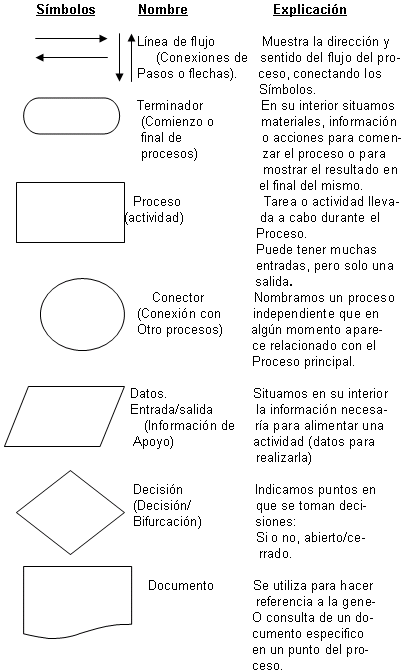
      Els fluxogrames són una eina que s'utilitza per representar procediments que tenen l'objectiu de resoldre una tasca. Prové del món de la informàtica però actualment és ulitilitzat en àmbits molt diferents.
      Aquests permeten la planificació de tasques pròpies relacionades amb el desenvolupament de la tasca professional, però també per ensenyar als alumnes aquesta eina i et permet treballar temes com la presa de decisions, resolució de problemes, planificació, organització, apendre a ordenar idees...


      Per poder crear o llegir un correcte fluxograma s'ha de seguir una simbologia, que 


      podeu trobar clicant aquí.

      Així doncs, aquí us mostro el meu fluxograma on es mostra el procés que segueix la Laura per a travessar una cuïlla:


      martes, 26 de octubre de 2010

      GTIC: Creació d'un video

      L'altre dia a classe de GTIC vam iniciar-nos a la creació de videos amb el Windows Movie Maker, un programa que facilita la creació de videos a partir de fotografies o d'altres videos. A més d'afegir-hi so també ens dóna la possiblitat de posar-hi animacions per obterir un bon projecte. També afegeixo un power point que he fet on podreu seguir algun dels passos més bàsics que he utilitzat per fer aquest video. No és res més que un senzill manual per a qualsevol principiant. L'he penjat a http://www.slideshare.net/ ja que és un espai web que permet compartir power points.